أفضل تطبيقات تعليم التصميم للأطفال 2026: دليل الوالدين والمعلمين
دليل الوالدين لاختيار تطبيقات تعليم التصميم للأطفال حسب العمر: من 4 سنوات إلى 16، مع مقارنة كاملة ونصائح الأمان والرقابة الأبوية وخطة تعليمية مرحلية.
فهرس المقال
- 🎨 لماذا تعليم التصميم للأطفال مهم جداً؟
- 📱 أفضل التطبيقات حسب الفئة العمرية
- 🏆 مقارنة شاملة بين أفضل التطبيقات
- 🛡️ أمان الأطفال والرقابة الأبوية
- 🎓 خطة تعليمية مرحلية للأطفال
- 🏠 مشاريع عملية للأطفال في المنزل
- 🏆 مسابقات وتحديات للأطفال
- 👨👩👧👦 دور الأهل والمعلمين
- 💡 نصائح ذهبية لتحفيز الإبداع
- 🚨 تحديات وحلول شائعة
- 📚 موارد إضافية للتعلم
- 🌟 قصص نجاح ملهمة
- 🎯 الخلاصة والتوصيات النهائية
- 📞 تواصل ومصادر إضافية
- التطبيق وحده لا يكفي: ماذا بعد؟
- أسئلة شائعة عن تعليم التصميم للأطفال
- اقرأ أيضاً
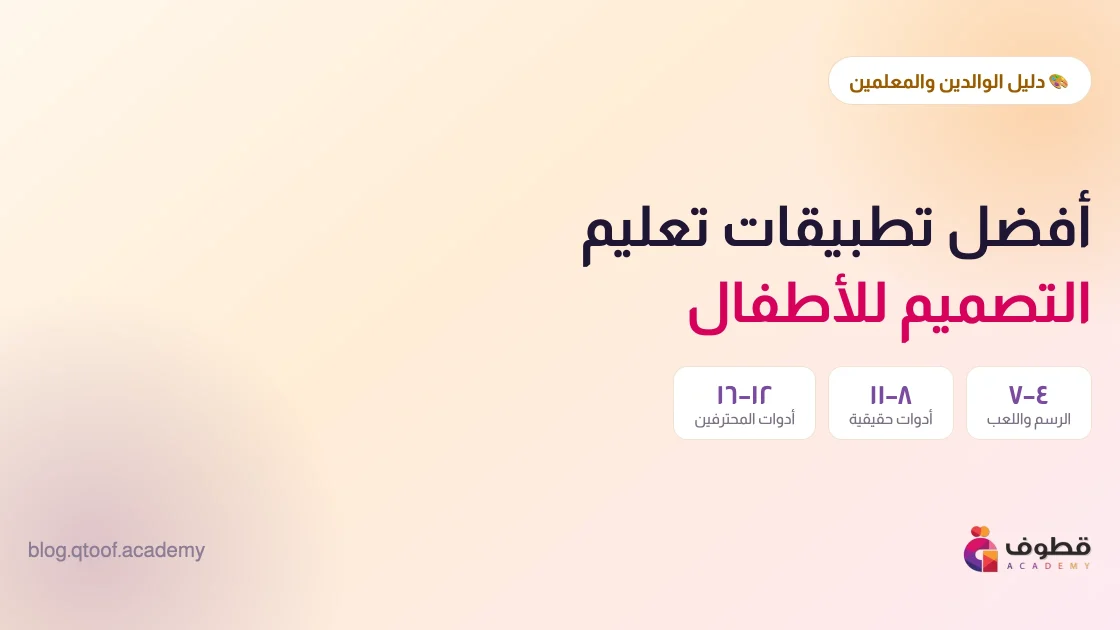
أفضل تطبيقات تعليم التصميم للأطفال تختلف باختلاف العمر: من 4 إلى 7 سنوات تناسبهم تطبيقات الرسم البسيطة التي لا تحتاج قراءة، ومن 8 إلى 11 يستطيعون استعمال أدوات رسم حقيقية بطبقات وأدوات متعددة، ومن 12 إلى 16 يمكنهم البدء بأدوات المحترفين نفسها. وفي هذا الدليل مقارنة كاملة حسب الفئة العمرية، ونصائح الأمان والرقابة الأبوية، وخطة تعليمية مرحلية تبدأ من اللعب وتنتهي بمشروع حقيقي.
🎨 لماذا تعليم التصميم للأطفال مهم جداً؟
في عصر التكنولوجيا الرقمية، التصميم الجرافيكي لم يعد مجرد مهنة للكبار فقط. الأطفال اليوم يحتاجون لتطوير مهارات إبداعية رقمية تؤهلهم لمستقبل أفضل.
🧠 فوائد تعلم التصميم للأطفال
- تطوير الإبداع والخيال البصري
- تحسين التركيز والانتباه للتفاصيل
- تعلم حل المشكلات بطريقة بصرية
- بناء الثقة بالنفس من خلال إنتاج أعمال جميلة
- إعداد لمهن المستقبل الرقمية
- تطوير المهارات الحركية الدقيقة
- تعلم التنظيم والتخطيط
اقتراح صورة:
📱 أفضل التطبيقات حسب الفئة العمرية
👶 للأطفال الصغار (4-7 سنوات)
1. Toca Boca Series – عالم التصميم المرح
- التقييم: ⭐⭐⭐⭐⭐ (5/5)
- السعر: مجاني مع مشتريات داخلية
- المنصات: iOS, Android
- ما يتعلمه الطفل:
- الألوان الأساسية والمزج
- الأشكال الهندسية البسيطة
- التناسق البصري
- الإبداع الحر بدون قيود
المميزات:
- واجهة بسيطة وملونة
- لا توجد قواعد صارمة
- أصوات مرحة ومشجعة
- آمن 100% للأطفال (بدون إعلانات)
2. Drawing Pad – لوحة الرسم الرقمية
- التقييم: ⭐⭐⭐⭐ (4/5)
- السعر: مجاني مع نسخة مدفوعة
- المنصات: iOS, Android
- ما يتعلمه الطفل:
- استخدام أدوات الرسم المختلفة
- مزج الألوان
- الرسم بالأصابع
- إنشاء أول أعمال فنية رقمية
3. Paint Sparkles Draw – الرسم بالبريق
- التقييم: ⭐⭐⭐⭐ (4/5)
- السعر: مجاني
- المنصات: iOS, Android
- المميزات الخاصة:
- تأثيرات بريق ولمعان
- ألوان نيون جذابة
- أدوات رسم متنوعة
- حفظ ومشاركة الأعمال
اقتراح صورة:
🎨 للأطفال المتوسطين (8-11 سنة)
4. Procreate Dreams – للإبداع المتقدم
- التقييم: ⭐⭐⭐⭐⭐ (5/5)
- السعر: 19.99$ (استثمار يستحق)
- المنصة: iPad فقط
- ما يتعلمه الطفل:
- الطبقات (Layers) والتنظيم
- أدوات احترافية بطريقة مبسطة
- الرسم الرقمي المتقدم
- تصدير الأعمال بجودة عالية
لماذا يستحق السعر:
- أدوات احترافية حقيقية
- تحديثات مستمرة
- مجتمع كبير من المبدعين
- إمكانيات لا محدودة
5. Adobe Fresco – برنامج Adobe للأطفال
- التقييم: ⭐⭐⭐⭐ (4/5)
- السعر: مجاني مع نسخة مدفوعة
- المنصات: iPad, iPhone, Windows
- ما يتعلمه الطفل:
- الفرش المائية والزيتية الرقمية
- الرسم المتجه (Vector)
- التصميم باستخدام أدوات احترافية
- مشاركة الأعمال مع الأصدقاء
6. Canva for Education – التصميم التعليمي
- التقييم: ⭐⭐⭐⭐⭐ (5/5)
- السعر: مجاني للطلاب والمعلمين
- المنصات: iOS, Android, Web
- ما يتعلمه الطفل:
- تصميم البوسترات والمطويات
- استخدام القوالب الجاهزة
- التايبوجرافي البسيط
- التصميم للمشاريع المدرسية
مشاريع يمكن للطفل إنجازها:
- بطاقات التهنئة
- عروض تقديمية للمدرسة
- ملصقات للغرفة
- تصاميم لوسائل التواصل
🚀 للمراهقين (12-16 سنة)
7. Figma – تصميم واجهات المستقبل
- التقييم: ⭐⭐⭐⭐⭐ (5/5)
- السعر: مجاني مع نسخة مدفوعة
- المنصات: Web, iOS, Android
- ما يتعلمه المراهق:
- تصميم واجهات التطبيقات (UI)
- التعاون مع الآخرين
- التفكير التصميمي (Design Thinking)
- إنشاء نماذج أولية (Prototypes)
مهارات المستقبل:
- UI/UX Design
- التعاون الرقمي
- التفكير النقدي
- حل المشكلات البصرية
8. Adobe Illustrator Draw – للرسم المتجه
- التقييم: ⭐⭐⭐⭐ (4/5)
- السعر: مجاني
- المنصات: iOS, Android
- ما يتعلمه المراهق:
- الرسم المتجه (Vector Graphics)
- تصميم الشعارات
- الأيقونات والرموز
- التصميم القابل للتكبير
9. Blender – النمذجة ثلاثية الأبعاد
- التقييم: ⭐⭐⭐⭐ (4/5)
- السعر: مجاني تماماً
- المنصات: Windows, Mac, Linux
- ما يتعلمه المراهق:
- النمذجة ثلاثية الأبعاد
- الإضاءة والخامات
- الحركة والأنيميشن
- التفكير المجسم
اقتراح صورة:
🏆 مقارنة شاملة بين أفضل التطبيقات
| التطبيق | العمر المناسب | السعر | سهولة الاستخدام | الميزات | التقييم العام |
|---|---|---|---|---|---|
| Toca Boca | 4-7 سنوات | مجاني | ⭐⭐⭐⭐⭐ | ⭐⭐⭐⭐ | ⭐⭐⭐⭐⭐ |
| Drawing Pad | 4-8 سنوات | مجاني | ⭐⭐⭐⭐⭐ | ⭐⭐⭐ | ⭐⭐⭐⭐ |
| Procreate | 8+ سنوات | $19.99 | ⭐⭐⭐⭐ | ⭐⭐⭐⭐⭐ | ⭐⭐⭐⭐⭐ |
| Adobe Fresco | 8+ سنوات | مجاني | ⭐⭐⭐ | ⭐⭐⭐⭐⭐ | ⭐⭐⭐⭐ |
| Canva | 10+ سنوات | مجاني | ⭐⭐⭐⭐⭐ | ⭐⭐⭐⭐ | ⭐⭐⭐⭐⭐ |
| Figma | 12+ سنوات | مجاني | ⭐⭐⭐ | ⭐⭐⭐⭐⭐ | ⭐⭐⭐⭐⭐ |
اقتراح صورة:
🛡️ أمان الأطفال والرقابة الأبوية
الأمان هنا لا يخصّ تطبيقات التصميم وحدها بل كل ساعة يقضيها طفلك متعلّماً على الشاشة. وقد جمع مختبر قطوف القواعد العملية في كيف تحمي طفلك من مخاطر الإنترنت أثناء تعلّمه التقنية — سبع قواعد تبدأ من مبدأ أنّ التعلّم لا يحتاج إنترنتاً مفتوحاً دائماً.
🔒 مميزات الأمان الضرورية
في التطبيقات الآمنة
- ✅ بدون إعلانات أو إعلانات مناسبة للأطفال
- ✅ بدون روابط خارجية تقود لمواقع غير آمنة
- ✅ رقابة على المشاركة والتفاعل مع الآخرين
- ✅ محتوى تعليمي فقط بدون عنف أو محتوى غير لائق
- ✅ خصوصية البيانات محمية ومضمونة
تطبيقات الرقابة الأبوية المقترحة
- Qustodio – رقابة شاملة
- Screen Time (iOS) – تحكم في الوقت
- Google Family Link – إدارة حسابات الأطفال
- Norton Family – حماية متقدمة
👥 نصائح للوالدين
- راقب الوقت المستخدم – لا يزيد عن ساعة يومياً للأطفال الصغار
- اجلس مع طفلك أثناء الاستخدام في البداية
- شجع المشاركة – اطلب من طفلك أن يشرح لك ما يفعل
- ضع قواعد واضحة لاستخدام الشاشات
- استخدم التطبيقات كأدوات تعليمية وليس للتسلية فقط
اقتراح صورة:
🎓 خطة تعليمية مرحلية للأطفال
المرحلة الأولى (4-6 سنوات): “اللعب والاستكشاف”
الأهداف
- التعرف على الألوان والأشكال
- تطوير المهارات الحركية الدقيقة
- بناء الثقة بالإبداع
التطبيقات المقترحة
- Toca Boca Paint – 15 دقيقة يومياً
- Drawing Pad – 10 دقائق للرسم الحر
الأنشطة
- رسم الأشياء المألوفة (بيت، شجرة، شمس)
- تجربة ألوان مختلفة
- إنشاء بطاقات للعائلة
المرحلة الثانية (7-9 سنوات): “التعلم المنظم”
الأهداف
- فهم أساسيات التصميم
- استخدام أدوات أكثر تعقيداً
- إنجاز مشاريع بسيطة
التطبيقات المقترحة
- Adobe Fresco – 20 دقيقة يومياً
- Canva for Education – لمشاريع المدرسة
الأنشطة
- تصميم شعار للعائلة
- إنشاء مجلة مدرسية بسيطة
- رسم قصص مصورة
المرحلة الثالثة (10-12 سنة): “الإبداع المتقدم”
الأهداف
- إتقان أدوات احترافية
- فهم مبادئ التصميم
- إنتاج أعمال قابلة للمشاركة
التطبيقات المقترحة
- Procreate – 30 دقيقة يومياً
- Canva Pro – للمشاريع المعقدة
الأنشطة
- إنشاء portfolio شخصي
- تصميم ملصقات للفعاليات المدرسية
- تعلم التصوير وتعديل الصور
المرحلة الرابعة (13+ سنة): “التوجه المهني”
الأهداف
- التخصص في مجال معين
- فهم احتياجات السوق
- بناء مهارات مهنية
التطبيقات المقترحة
- Figma – لتصميم UI/UX
- Blender – للنمذجة ثلاثية الأبعاد
- Adobe Creative Suite – للتصميم الاحترافي
الأنشطة
- إنشاء موقع شخصي
- تصميم تطبيق جوال (UI فقط)
- مشاركة الأعمال في Behance
اقتراح صورة:
🏠 مشاريع عملية للأطفال في المنزل
🎨 مشاريع للمبتدئين (4-7 سنوات)
1. بطاقة عيد ميلاد رقمية
- التطبيق المستخدم: Drawing Pad
- الوقت المطلوب: 15-20 دقيقة
- ما سيتعلمه:
- اختيار الألوان المناسبة
- كتابة نص بسيط
- ترتيب العناصر
الخطوات:
- اختيار خلفية ملونة
- رسم كعكة عيد ميلاد
- إضافة شموع ملونة
- كتابة “عيد ميلاد سعيد”
- إضافة بالونات وزخارف
2. قصة مصورة بسيطة
- التطبيق المستخدم: Toca Boca
- الوقت المطلوب: 30 دقيقة
- ما سيتعلمه:
- التسلسل والترتيب
- الحكي البصري
- الصبر والتركيز
🎯 مشاريع للمتوسطين (8-11 سنة)
3. شعار للفريق الرياضي المفضل
- التطبيق المستخدم: Adobe Fresco
- الوقت المطلوب: 45 دقيقة
- ما سيتعلمه:
- البساطة في التصميم
- استخدام الرموز
- اختيار الألوان المعبرة
العناصر المطلوبة:
- رمز يعبر عن الفريق
- اسم الفريق بخط واضح
- ألوان الفريق الرسمية
- شكل هندسي مناسب (دائرة، مربع، درع)
4. مجلة المدرسة الإلكترونية
- التطبيق المستخدم: Canva
- الوقت المطلوب: 1-2 ساعة
- ما سيتعلمه:
- تنسيق النصوص
- ترتيب المحتوى
- التوازن البصري
🚀 مشاريع للمتقدمين (12+ سنة)
5. تصميم تطبيق جوال
- التطبيق المستخدم: Figma
- الوقت المطلوب: 2-3 ساعات
- ما سيتعلمه:
- UI/UX Design
- تجربة المستخدم
- التفكير المنطقي
المراحل:
- تحديد الهدف من التطبيق
- رسم Wireframe بسيط
- اختيار الألوان والخطوط
- تصميم الشاشات الرئيسية
- إنشاء نموذج أولي تفاعلي
اقتراح صورة:
🏆 مسابقات وتحديات للأطفال
🎯 التحديات الأسبوعية
تحدي الأسبوع الأول: “رسم حيواني المفضل”
- الهدف: تطوير مهارات الرسم الأساسية
- التطبيق: Drawing Pad أو Procreate
- المطلوب: رسم الحيوان المفضل بالألوان
- المعايير: الإبداع، الألوان، الوضوح
تحدي الأسبوع الثاني: “شعار لمحل الآيس كريم”
- الهدف: فهم أساسيات تصميم الشعارات
- التطبيق: Canva أو Adobe Fresco
- المطلوب: شعار ملون وجذاب
- المعايير: البساطة، الوضوح، الجاذبية
تحدي الأسبوع الثالث: “بوستر للبيئة”
- الهدف: دمج الرسالة مع التصميم
- التطبيق: Canva أو Figma
- المطلوب: بوستر يدعو للحفاظ على البيئة
- المعايير: وضوح الرسالة، جمال التصميم، الإبداع
🏅 مسابقات شهرية
مسابقة أفضل portfolio للأطفال
- الفئات العمرية: 3 فئات (4-7، 8-11، 12-16)
- المطلوب: 5-10 أعمال متنوعة
- الجوائز:
- المركز الأول: iPad جديد
- المركز الثاني: اشتراك في كورس تصميم
- المركز الثالث: مجموعة أدوات رسم رقمية
تحدي التصميم التعاوني
- الفكرة: مجموعات من الأطفال تعمل معاً
- الهدف: تعلم العمل الجماعي
- التطبيق: Figma (للمشاركة)
- المشروع: تصميم مدينة الأحلام
🎨 مسابقات عالمية للأطفال
- Doodle 4 Google – مسابقة جوجل السنوية
- Adobe Design Achievement Awards – فئة الطلاب
- International Children’s Digital Art Competition
- Young Designer Awards
اقتراح صورة:
👨👩👧👦 دور الأهل والمعلمين
🏠 نصائح للوالدين
كيف تدعم طفلك في رحلة التصميم
- كن مشجعاً وليس ناقداً
- احتفل بكل إنجاز مهما كان بسيطاً
- ركز على الجهد وليس النتيجة فقط
- عرض أعمال طفلك في مكان بارز بالمنزل
- وفر البيئة المناسبة
- مكان هادئ للإبداع
- إضاءة جيدة
- جهاز مناسب (تابلت أو كمبيوتر)
- وقت محدد للممارسة
- شارك في التعلم
- تعلم التطبيقات مع طفلك
- اطرح أسئلة حول أعماله
- شارك في التحديات
- اربط التصميم بالحياة اليومية
علامات تدل على موهبة طفلك في التصميم
- ✅ حب الألوان واللعب بها
- ✅ اهتمام بالتفاصيل البصرية
- ✅ الرغبة في التزيين وترتيب الأشياء
- ✅ الخيال الواسع والإبداع
- ✅ الصبر في إنجاز المشاريع
- ✅ النقد البناء لأعمال الآخرين
🏫 دور المعلمين والمدارس
دمج التصميم في المنهج
- الرياضيات + التصميم
- استخدام الأشكال الهندسية في التصميم
- حساب النسب والأبعاد
- الأنماط والتكرار
- اللغة العربية + التصميم
- تصميم غلاف للقصص
- خط عربي رقمي
- مجلات مدرسية
- العلوم + التصميم
- إنفوجرافيك علمي
- تصميم تجارب
- رسوم توضيحية
- التاريخ + التصميم
- إعادة تصميم أحداث تاريخية
- خرائط تفاعلية
- قصص مصورة تاريخية
برامج مدرسية مقترحة
- نادي التصميم – أنشطة أسبوعية
- معرض الأعمال الرقمية – عرض شهري
- ورش عمل للمعلمين – تطوير مهارات التدريس
- شراكات مع شركات التقنية – موارد وأدوات
اقتراح صورة:
💡 نصائح ذهبية لتحفيز الإبداع
🎨 تقنيات التحفيز الفعالة
1. نظام المكافآت التدريجي
🥉 البرونزي: إكمال أول مشروع
🥈 الفضي: إنجاز 5 مشاريع
🥇 الذهبي: إتقان تطبيق كامل
💎 الماسي: إنشاء portfolio كامل
2. التحديات اليومية البسيطة
- الاثنين: رسم شيء أحمر
- الثلاثاء: تصميم بثلاثة ألوان فقط
- الأربعاء: رسم من الخيال
- الخميس: نسخ عمل مشهور بطريقتك
- الجمعة: مشروع حر كامل
3. الإلهام من البيئة المحيطة
- تصوير أشياء من الطبيعة ورسمها رقمياً
- تصميم شعارات للمحلات المجاورة
- إعادة تصميم ألعاب الطفولة
- رسم الأحلام والكوابيس
🧠 تطوير التفكير الإبداعي
تمارين العصف الذهني البصري
- ماذا لو؟ – ماذا لو كانت السيارات تطير؟ ارسمها!
- غير المألوف – ارسم فيل بأجنحة
- دمج الأفكار – امزج بين شيئين مختلفين
- الحلول البصرية – كيف نحل مشكلة بالتصميم؟
ألعاب التصميم
- الرسم الأعمى: رسم بدون النظر للشاشة
- تحدي الدقيقة: تصميم سريع في دقيقة واحدة
- التكملة: شخص يبدأ والآخر يكمل
- النسخة والتطوير: تقليد عمل ثم تطويره
اقتراح صورة:
🚨 تحديات وحلول شائعة
❌ المشاكل الشائعة والحلول
المشكلة 1: “طفلي يفقد الاهتمام بسرعة”
الحلول:
- ✅ قسم المشاريع لأجزاء صغيرة (10-15 دقيقة)
- ✅ غير نوع النشاط كل فترة
- ✅ اربط التصميم بأشياء يحبها الطفل
- ✅ استخدم المكافآت الفورية الصغيرة
المشكلة 2: “النتائج لا تبدو جيدة”
الحلول:
- ✅ ركز على التعلم وليس النتيجة
- ✅ قارن عمل الطفل بأعماله السابقة وليس بالآخرين
- ✅ احتفل بأي تحسن مهما كان بسيطاً
- ✅ علم الطفل أن الأخطاء جزء من التعلم
المشكلة 3: “التطبيقات معقدة جداً”
الحلول:
- ✅ ابدأ بأبسط التطبيقات
- ✅ تعلم مع الطفل خطوة بخطوة
- ✅ استخدم فيديوهات تعليمية للأطفال
- ✅ اطلب المساعدة من مجتمعات الأطفال المبدعين
المشكلة 4: “قضاء وقت كثير على الشاشة”
الحلول:
- ✅ ضع حدود زمنية واضحة (30-60 دقيقة)
- ✅ امزج بين الرقمي والتقليدي
- ✅ استخدم التصميم كنشاط تعليمي وليس ترفيهي فقط
- ✅ شجع الأنشطة الخارجية والحركية
🛠️ أدوات المساعدة للمشاكل التقنية
مشاكل الأجهزة
- الجهاز بطيء: احذف التطبيقات غير المستخدمة
- مساحة التخزين ممتلئة: احفظ الأعمال على السحابة
- البطارية تنفد بسرعة: قلل سطوع الشاشة
- اللمس لا يعمل جيداً: نظف الشاشة، استخدم قلم رقمي
مشاكل التطبيقات
- التطبيق يتجمد: أعد تشغيل التطبيق
- لا يحفظ العمل: تأكد من الاتصال بالإنترنت
- جودة ضعيفة: تحقق من إعدادات التصدير
- صعوبة في الاستخدام: شاهد فيديوهات تعليمية
📚 موارد إضافية للتعلم
🎬 قنوات يوتيوب مفيدة للأطفال
بالعربية
- قناة الفنان الصغير – دروس رسم وتصميم للأطفال
- أكاديمية التصميم للصغار – شروحات مبسطة
- عالم الألوان – تعليم نظرية الألوان للأطفال
- الرسم الرقمي للمبتدئين – أساسيات للأطفال
بالإنجليزية
- Art for Kids Hub – دروس رسم ممتعة
- Draw with Ryan’s Mommy – رسم الشخصيات المحبوبة
- Easy Drawing Tutorials – دروس بسيطة ومفصلة
- Procreate for Kids – تعليم Procreate للأطفال
📖 كتب ومراجع
للأطفال
- “التصميم للصغار” – دليل مصور
- “عالم الألوان السحري” – تعلم الألوان
- “أول خطواتي في التصميم” – كتاب تفاعلي
- “الرسم الرقمي الممتع” – أنشطة وتمارين
للوالدين والمعلمين
- “تربية الطفل المبدع” – دليل شامل
- “التقنية في تعليم الأطفال” – استراتيجيات حديثة
- “تطوير المواهب الفنية” – منهج علمي
- “الأمان الرقمي للأطفال” – دليل حماية
🌐 مواقع مفيدة
للأطفال
- Scratch for Educators – برمجة إبداعية
- Tinkercad – تصميم ثلاثي الأبعاد
- Canva Design School – دروس مجانية
- Adobe Education Exchange – موارد تعليمية
للوالدين
- Common Sense Media – مراجعات التطبيقات
- Digital Wellness Lab – الاستخدام الصحي
- Screen Time Action Network – إدارة وقت الشاشة
- Family Online Safety Institute – الأمان الرقمي
اقتراح صورة:
🌟 قصص نجاح ملهمة
🏆 قصص أطفال مبدعين
سارة (10 سنوات) – مصممة الملصقات الصغيرة
بدأت سارة بـ Drawing Pad في عمر 6 سنوات، والآن تصمم ملصقات للفعاليات المدرسية باستخدام Canva. حصلت على جائزة أفضل مصممة في مدرستها وتحلم بأن تصبح مصممة جرافيك محترفة.
ما تعلمته:
- الصبر والمثابرة
- أهمية التفاصيل
- كيفية تقبل النقد البناء
- العمل ضمن فريق
محمد (12 سنة) – مطور التطبيقات الصغير
بدأ محمد بـ Figma لتصميم واجهات تطبيقات وهمية، ثم تعلم البرمجة البسيطة. الآن يعمل على تطبيق لمساعدة زملائه في الدراسة.
إنجازاته:
- تصميم 15 واجهة تطبيق
- تعلم أساسيات البرمجة
- فوز في مسابقة المدرسة للابتكار
- بناء شبكة من الأصدقاء المبدعين
ليلى (8 سنوات) – فنانة القصص المصورة
تستخدم ليلى Procreate لرسم قصص مصورة عن مغامرات قطتها. أعمالها معروضة في معرض المدرسة ولها حساب Instagram تديره مع والدتها.
مهاراتها المطورة:
- السرد البصري
- التخطيط والتنظيم
- التعبير عن المشاعر
- التواصل مع الجمهور
💫 تأثير التصميم على حياة الأطفال
التحسن الأكاديمي
- زيادة في الدرجات بنسبة 15% في المواد الفنية
- تحسن في الرياضيات من خلال التفكير البصري
- مهارات أفضل في العروض التقديمية
- ثقة أكبر في المشاركة
التطور الاجتماعي
- صداقات جديدة مع أطفال لهم نفس الاهتمامات
- تقدير أكبر من المعلمين والزملاء
- قيادة المشاريع الفنية في المدرسة
- مساعدة الآخرين في تعلم التصميم
النمو الشخصي
- ثقة بالنفس أكبر
- صبر وتركيز أفضل
- حل مشاكل إبداعي
- تقدير للجمال والفن
🎯 الخلاصة والتوصيات النهائية
✅ أهم النصائح للبدء
- ابدأ صغيراً وتدرج
- لا تتوقع إتقاناً فورياً
- 15-30 دقيقة يومياً أفضل من ساعات متقطعة
- احتفل بكل تقدم مهما كان بسيطاً
- اختر التطبيق المناسب للعمر
- 4-7 سنوات: Toca Boca, Drawing Pad
- 8-11 سنة: Procreate, Adobe Fresco, Canva
- 12+ سنة: Figma, Blender, Adobe Suite
- الأمان أولاً
- راقب المحتوى والتفاعلات
- ضع حدود زمنية واضحة
- علم طفلك قواعد الأمان الرقمي
- شجع وادعم
- كن المشجع الأول لطفلك
- تعلم معه وشاركه الاهتمام
- اعرض أعماله وكن فخوراً بها
🚀 الخطوات العملية للبدء اليوم
للأطفال الصغار (4-7 سنوات)
- حمل تطبيق Toca Boca أو Drawing Pad
- اجلس مع طفلك لأول 30 دقيقة
- دعه يستكشف بحرية
- اطلب منه أن يخبرك عما يرسم
- احفظ أول عمل له وأطبعه
للأطفال المتوسطين (8-11 سنة)
- ابدأ بـ Canva للمشاريع المدرسية
- سجل في نسخة تعليمية مجانية
- ابدأ بمشروع بسيط (بطاقة تهنئة)
- شارك العمل مع الأصدقاء والعائلة
- انتقل تدريجياً لتطبيقات أكثر تقدماً
للمراهقين (12+ سنة)
- ابدأ بـ Figma لتصميم واجهات
- تابع دروس يوتيوب المجانية
- انضم لمجتمعات المصممين الشباب
- ابدأ في بناء portfolio شخصي
- فكر في مسار مهني في التصميم
💡 رؤية المستقبل
التصميم الرقمي ليس مجرد هواية، بل استثمار في مستقبل طفلك. في عالم يتجه نحو الرقمنة الكاملة، الأطفال الذين يتقنون التصميم سيكونون:
- أكثر إبداعاً في حل المشكلات
- أفضل تواصلاً بصرياً
- أكثر استعداداً لوظائف المستقبل
- أكثر ثقة في التعبير عن أنفسهم
ابدأ اليوم، المستقبل الإبداعي لطفلك ينتظر! 🌟
📞 تواصل ومصادر إضافية
🎓 كورسات قطوف للأطفال
- البرنامج الصغير للتصميم (4-8 سنوات)
- أكاديمية الرقمي الصغير (9-13 سنة)
- مطور المستقبل (14-17 سنة)
📱 تواصل معنا
- الموقع: qtoof.academy/kids
- واتساب الدعم: +966 50 XXX XXXX
- مجموعة الأهالي: @qtoof_parents
- قناة الأطفال: @qtoof_kids
- البريد: [email protected]
🎁 موارد مجانية
- دليل الأهل PDF مجاني
- قوالب مشاريع للأطفال
- خطة تعليمية لكل عمر
- مجموعة فيديوهات تعليمية
نتمنى لطفلك رحلة إبداعية ممتعة ومثمرة في عالم التصميم الرقمي! ✨
تم إنشاء هذا المقال بواسطة فريق قطوف الأكاديمية المتخصص في تعليم الأطفال – أغسطس 2025
التطبيق وحده لا يكفي: ماذا بعد؟
التطبيق يعطي طفلك الأداة، ولا يعطيه الطريق. وهذا أكثر ما يشتكي منه الوالدان: الطفل يرسم أشكالاً جميلة لأشهر، ثم يتوقّف لأنه لا يعرف ما الخطوة التالية، ولا أحد يراجع عمله ويقول له ما الذي تحسّن وما الذي يحتاج تمريناً.
ثلاثة أشياء لا يوفّرها أي تطبيق مهما كان جيداً:
- التسلسل — ماذا يتعلّم أولاً وماذا بعده، بدل القفز العشوائي بين الأدوات.
- التغذية الراجعة — أن يرى شخص خبير عمله ويوجّهه، فالطفل لا يعرف وحده أين أخطأ.
- المشروع الحقيقي — شيء يبنيه من أوله لآخره ويفخر به، لا تمارين متفرّقة.
ولهذا أنشأنا مُختبر قطوف للأطفال — بيئة تقنية بعد الدوام المدرسي تعلّم أبناءك من ٦ إلى ١٨ سنة التصميم والبرمجة والروبوتكس، بخطة فردية ومدرّب مباشر يتابع تقدّم كل طفل.
نصيحة عملية للوالدين: ابدأ بالتطبيقات المجانية في هذا الدليل لثلاثة أشهر. إن رأيت طفلك يعود إليها من تلقاء نفسه ويسأل «كيف أعمل كذا؟» — فتلك إشارة أن الشغف حقيقي ويستحق تدريباً منظّماً. وإن ملّ بعد أسبوعين فلا تدفع شيئاً، وجرّب مجالاً آخر.
أسئلة شائعة عن تعليم التصميم للأطفال
ما أفضل تطبيق لتعليم التصميم للأطفال؟
لا يوجد تطبيق واحد يناسب كل الأعمار. للأطفال من 4 إلى 7 سنوات تناسبهم تطبيقات الرسم البسيطة التي تعتمد على الأيقونات لا القراءة. ومن 8 إلى 11 تناسبهم أدوات الرسم الرقمي بطبقات وفرش متعددة. ومن 12 إلى 16 يستطيعون البدء بأدوات المحترفين مثل Figma وBlender. اختر بحسب عمر طفلك لا بحسب شهرة التطبيق.
من أي عمر يستطيع الطفل تعلّم التصميم؟
من سنّ الرابعة يستطيع الطفل استعمال تطبيقات الرسم البسيطة والتعرّف على الألوان والأشكال. أمّا التصميم بمعناه الحقيقي — أي حلّ مشكلة بصرية بقصد — فيبدأ عادةً حول الثامنة حين تنضج قدرته على التخطيط قبل التنفيذ. ونفس التدرّج ينطبق على البرمجة, وتفصيله في كيف تختار الدورة المناسبة لعمر طفلك.
هل تطبيقات التصميم للأطفال آمنة؟
ليست كلها. ابحث قبل التحميل عن ثلاثة أشياء: خلوّه من الإعلانات الموجّهة للأطفال، وعدم وجود شراء داخل التطبيق بلا حماية، وغياب أي محادثة مفتوحة مع غرباء. وفعّل الرقابة الأبوية على الجهاز نفسه لا على التطبيق وحده.
كم ساعة يومياً يقضي الطفل على تطبيقات التصميم؟
من 20 إلى 30 دقيقة يومياً تكفي للأعمار الصغيرة، ومن 45 إلى 60 دقيقة للأكبر. والأهم من المدة هو الانتظام: نصف ساعة يومياً أنفع بكثير من ثلاث ساعات مرة في الأسبوع، لأن المهارة البصرية تُبنى بالتكرار لا بالجرعات الكبيرة.
هل يحتاج طفلي جهازاً لوحياً أم يكفي الهاتف؟
الهاتف يكفي للبداية وللأعمار الصغيرة. لكن الشاشة الأكبر تصنع فرقاً حقيقياً بعد سنّ الثامنة، لأن الرسم يحتاج مساحة. والقلم الرقمي — إن توفّر — يحسّن التحكّم كثيراً ويجعل التجربة أقرب للرسم الحقيقي.
هل تعلّم التصميم يفيد طفلي مستقبلاً؟
يفيده حتى لو لم يصر مصمّماً. التصميم يعلّم الطفل الملاحظة الدقيقة، والتخطيط قبل التنفيذ، وتقبّل التعديل على عمله دون أن يأخذه شخصياً، والتعبير عن فكرة بوسيلة غير الكلام. وهذه مهارات تنفع في كل مجال يختاره لاحقاً.
ما الفرق بين تعليم التصميم للأطفال وللبالغين؟
الطفل يتعلّم باللعب والتجريب لا بالشرح النظري، ويحتاج نتيجة مرئية سريعة كي لا يفقد الحماس. فالمنهج المناسب له يبدأ من مشروع صغير ممتع وينتهي بالقاعدة، بينما البالغ يحتمل أن يبدأ من القاعدة. ولهذا لا تصلح دورات الكبار للأطفال مهما بُسِّطت.
هل التطبيقات المجانية تكفي أم أحتاج مدفوعة؟
المجانية تكفي تماماً للسنة الأولى. ولا تشترِ اشتراكاً قبل أن تتأكّد أن اهتمام طفلك مستمرّ لثلاثة أشهر على الأقل. وحين تشتري، اشترِ تطبيقاً واحداً يتقنه بدل خمسة يتنقّل بينها.
اقرأ أيضاً
إن أردت أن يتعلّم طفلك البرمجة إلى جانب التصميم، فمقال أفضل منصات تعليم البرمجة للأطفال يقارن الخيارات المتاحة حسب العمر. ولمن يريد فهم أساسيات التصميم نفسها قبل اختيار التطبيق، ما معنى ديزاين؟ الجرافيك ديزاين من الصفر نقطة بداية واضحة. وإن كان طفلك يميل للروبوتات فـلماذا يجب على طفلك تعلّم آردوينو يشرح المسار.